chrome flash設定
Flash因為安全性影響的關係,像是現在主流的Chrome瀏覽器也開始停止支援自動顯示Flash的畫面。不過在有些情況下還是得用到Flash功能,這次就來教學Chrome瀏覽器怎麼樣開啟顯示Flash的畫面,透過三種方法開啟Flash教學。,在本教學中,您將學習如何在Chrome瀏覽器中設...
如果您是GoogleChrome用戶,您可能已經注意到該瀏覽器預設不允許使用FlashPlayer。這是因為Flash因其安全漏洞而被視為過時且具有潛在危險。但是,如果您仍然需要使用FlashPlayer存取某些網站或線上內容,則仍然可以在Chrome中啟用它。以下是近期在Chrome中啟用Flash...
** 本站引用參考文章部分資訊,基於少量部分引用原則,為了避免造成過多外部連結,保留參考來源資訊而不直接連結,也請見諒 **
Chrome 開啟 Flash 方法教學
Flash因為安全性影響的關係,像是現在主流的 Chrome 瀏覽器 也開始停止支援自動顯示Flash的畫面。 不過在有些情況下還是得用到Flash功能,這次就來教學Chrome瀏覽器怎麼樣開啟顯示Flash的畫面,透過三種方法開啟Flash教學。
如何在 Google Chrome 中為特定網站啟用 Flash
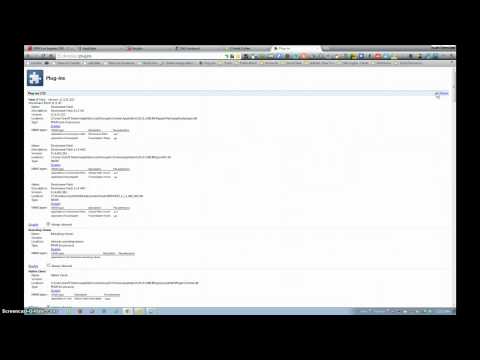
如果您需要在特定網站上使用 Flash,請按照以下簡單步驟在 Google Chrome 中啟用它: 步驟1: 開啟 Google Chrome,點選螢幕右上角的三個點。 從下拉式選單中選擇“設定”。 步驟2: 向下捲動並點擊左欄中的「隱私和安全」。 步驟3: 找到“網站設定”部分並點擊“Flash”。 步驟4: 打開「先詢問」旁邊的開關,讓 Chrome 在網站運行 Flash 之前向您發出警告。 步驟5: 若要在特定網站上允許 F
如何在 Google Chrome 中安裝 Flash 播放器插件?
如果您是 Google Chrome 用戶,您可能已經注意到該瀏覽器預設不允許使用 Flash Player。 這是因為 Flash 因其安全漏洞而被視為過時且具有潛在危險。 但是,如果您仍然需要使用 Flash Player 存取某些網站或線上內容,則仍然可以在 Chrome 中啟用它。 以下是近期在 Chrome 中啟用 Flash Player 的逐步指南: 首先,開啟 Google Chrome,點擊螢幕右上角的三個點按鈕。 從下拉式選單中選擇“設定”,然後向下捲動到&ld